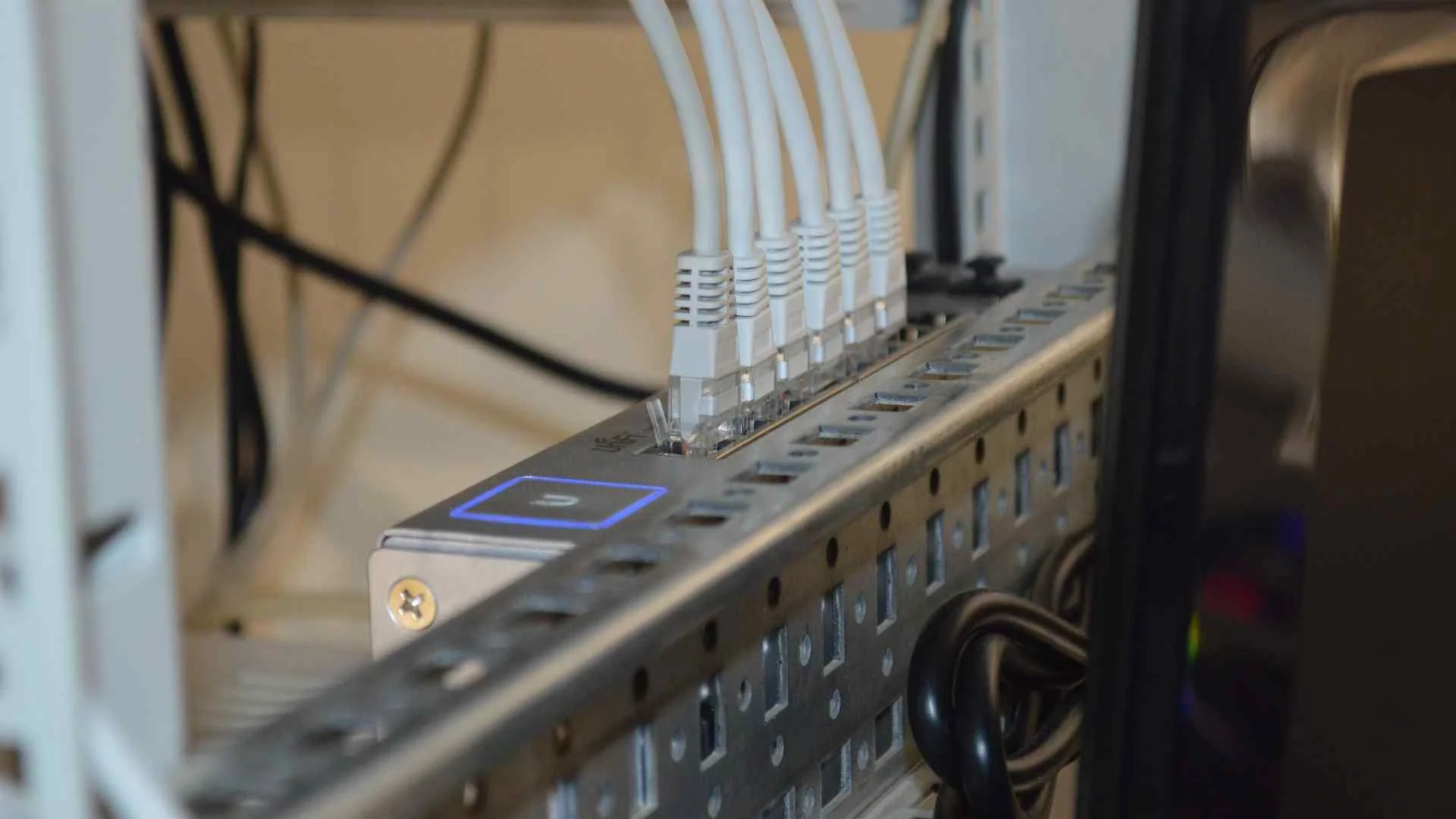


stilah Kabel LAN WiFi ke Laptop sering dicari pengguna yang ingin mendapatkan koneksi internet lebih stabil, cepat, dan andal dibandingkan sekadar mengandalkan sinyal nirkabel. Meskipun laptop dirancang untuk mendukung mobilitas dan koneksi WiFi, menghubungkannya menggunakan kabel LAN tetap menjadi pilihan terbaik untuk kebutuhan kerja, belajar, maupun bermain game berat.
Artikel ini akan membahas secara lengkap apa maksud dari istilah tersebut, cara kerjanya, langkah-langkah penyambungan, kelebihannya, hingga solusi jika Anda tidak memiliki lubang LAN di laptop Anda. Konten ini dioptimalkan sepenuhnya agar mudah ditemukan dan dipahami oleh siapa saja.
Apa Itu Kabel LAN WiFi ke Laptop?
Secara sederhana, istilah ini merujuk pada dua kondisi utama yang sering dilakukan pengguna:
- Sambungan Langsung: Menghubungkan Laptop langsung ke Modem atau Router WiFi menggunakan kabel LAN. Di sini, Router tetap memancarkan sinyal WiFi untuk perangkat lain, tetapi laptop Anda mengambil sumber internet langsung lewat jalur kabel agar lebih prima.
- Penarikan Sinyal Jarak Jauh: Menangkap sinyal WiFi yang letaknya jauh atau lemah menggunakan alat khusus, lalu mengubahnya menjadi sinyal kabel LAN untuk disambungkan ke laptop agar koneksi tetap lancar meski jauh dari sumber.
Intinya, tujuan utamanya adalah mengubah koneksi nirkabel menjadi koneksi kabel agar kualitasnya meningkat drastis.
PENTING: Tidak ada jenis kabel khusus bernama "Kabel WiFi". Kabel yang Anda gunakan tetaplah Kabel LAN Standar (UTP Cat 5e atau Cat 6) dengan konektor RJ45.menyambungkan sumber internet ke alat pemancar WiFi, maupun menyambungkan perangkat komputer langsung ke jaringan.
Mengapa Harus Pakai Kabel LAN Padahal Ada WiFi?
Banyak orang bertanya, untuk apa repot pakai kabel kalau sudah bisa nyambung tanpa kabel? Berikut alasan utamanya yang sangat terasa perbedaannya:
✅ 1. Koneksi Lebih Stabil & Anti Putus
Sinyal WiFi sangat mudah terganggu oleh tembok, lantai, peralatan elektronik lain, atau cuaca. Pakai kabel LAN, sinyal berjalan lewat tembaga, aman dari gangguan apa pun. Sangat penting jika Anda sedang rapat daring, ujian online, atau main game kompetitif.
✅ 2. Kecepatan Maksimal Sesuai Paket
WiFi rata-rata hanya mampu mentransfer kecepatan sekitar 60-80% dari kecepatan asli langganan Anda. Kabel LAN mampu menghantarkan 100% kecepatan penuh. Jika Anda langganan internet 300 Mbps, lewat kabel Anda akan dapat angka itu persis, sedangkan lewat WiFi mungkin hanya dapat 100-150 Mbps saja.
✅ 3. Nilai Ping Sangat Rendah (Anti Lag)
Bagi para gamer, nilai Ping atau waktu respons adalah segalanya. Kabel LAN membuat respon data sangat cepat dan konstan. Tidak ada istilah "merah sinyal" atau keterlambatan saat menekan tombol di dalam permainan.
✅ 4. Lebih Hemat Baterai
Saat kabel LAN dicolokkan, laptop biasanya otomatis mematikan perangkat WiFi internal. Modul WiFi yang bekerja keras mencari dan memancarkan sinyal adalah salah satu penyebab borosnya baterai laptop. Mematikannya membuat daya tahan baterai lebih awet.
Sambungan Langsung dari Router WiFi ke Laptop
Ini adalah cara paling umum, paling mudah, dan paling disarankan jika Anda berada di dekat modem.
🛠️ Alat yang Diperlukan
- Kabel LAN Standar: Jenis Straight dengan urutan warna T568B. Gunakan Cat 5e untuk kecepatan hingga 1 Gbps, atau Cat 6 untuk kecepatan lebih tinggi dan lebih awet.
- (Syarat): Laptop Anda memiliki lubang colokan jaringan (Port RJ45).
📌 Langkah-Langkah Menyambungkan
- Pastikan modem/router WiFi Anda sudah menyala dan terhubung ke internet.
- Ambil kabel LAN, colokkan satu ujung ke lubang di belakang modem yang bertuliskan LAN, ETH, atau angka 1, 2, 3, 4.⚠️ JANGAN colok ke lubang bertuliskan WAN atau Internet, karena itu sumber masuknya kabel utama.
- Colokkan ujung satunya ke lubang jaringan di samping atau belakang bodi laptop Anda.
- Biasanya koneksi akan langsung aktif otomatis. Laptop akan mendeteksi jaringan baru dan internet siap dipakai.
- Di pengaturan jaringan, nama koneksi akan berubah menjadi Jaringan Ethernet, bukan lagi nama WiFi Anda.
Catatan: Jika nyambung lewat kabel, Anda boleh membiarkan WiFi laptop tetap nyala atau mematikannya. Sistem akan otomatis memprioritaskan koneksi kabel yang lebih baik.mudah hilang.
Menarik Sinyal WiFi Jarak Jauh ke Laptop
Kondisi ini dipakai jika sumber WiFi berada jauh, sinyalnya lemah di ruangan Anda, atau terhalang banyak tembok sehingga tidak bisa ditangkap langsung oleh laptop. Anda bisa memanfaatkan alat penangkap sinyal lalu disambungkan ke laptop pakai kabel.
🛠️ Alat Tambahan yang Diperlukan
- Alat Penangkap Sinyal: Disebut WiFi Client Router, WiFi Extender, atau Repeater yang memiliki lubang LAN. Contoh: TP-Link TL-WR840N (diubah mode), atau alat khusus outdoor.
- Kabel LAN Standar.
📌 Skema Penyambungan
Sinyal WiFi Sumber ➔ Alat Penangkap (dipasang di tempat sinyal kuat) ➔ Kabel LAN ➔ Laptop
📌 Cara Kerja
Hasilnya: Laptop Anda mendapatkan internet dengan kualitas penuh seolah-olah dicolok langsung ke sumbernya, meski jaraknya jauh.ng krimping khusus RJ11 (biasanya lubang paling kecil), tekan kuat sampai terkunci.
Pasang alat penangkap sinyal di lokasi yang terbuka atau dekat dengan sumber WiFi agar sinyal yang diterima penuh.
Lakukan pengaturan pada alat tersebut agar tersambung ke nama jaringan dan kata sandi WiFi sumber.
Setelah tersambung, alat tersebut akan mengubah sinyal udara menjadi sinyal kabel dan mengeluarkannya lewat port LAN yang tersedia.
Tarik kabel LAN dari alat tersebut masuk ke ruangan Anda dan sambungkan ke laptop.
Bagaimana Jika Laptop Tidak Ada Lubang LAN?
Banyak laptop modern, terutama jenis tipis dan ringan, sekarang sudah tidak dilengkapi lubang LAN bawaan. Jangan khawatir, Anda tetap bisa menyambungkan kabel LAN ke laptop menggunakan alat bantu bernama Adapter / Converter USB ke LAN.
Jenis Adapter yang Harus Dibeli:
- Adapter USB Type-C ke LAN RJ45:Untuk laptop keluaran baru yang lubang casan dan datanya berbentuk kotak kecil bulat (Type-C). Ini jenis yang paling banyak dicari sekarang. Pilih yang bertuliskan Gigabit / 1000 Mbps agar kecepatan maksimal.
- Adapter USB 3.0 ke LAN RJ45:Untuk laptop lama yang masih menggunakan lubang USB persegi biasa. Pastikan beli versi USB 3.0 agar kecepatannya kencang, jangan versi USB 2.0 yang lambat.
Cara Pakai:
Sangat mudah, tinggal colok adapter ke lubang USB laptop, lalu colokkan kabel LAN ke ujung adapter yang lain. Biasanya langsung terdeteksi dan bisa dipakai tanpa instalasi driver tambahan.
Masalah Umum & Solusi
❌ Sudah dicolok kabel tapi tidak ada internet?
- Cek Lampu Indikator: Lihat di lubang LAN laptop, apakah ada lampu kuning/hijau menyala atau berkedip? Jika mati, berarti kabel putus atau port di modem salah.
- Posisi Colokan: Pastikan masuk ke lubang LAN, bukan lubang WAN/Internet di modem.
- Pengaturan IP: Masuk ke pengaturan jaringan, pastikan pengaturan IPV4 dalam mode Otomatis (DHCP), bukan alamat statis.
- Restart Modem: Kadang modem macet, matikan lalu nyalakan ulang.
❌ Kecepatan lewat kabel lebih lambat dari WiFi?
- Ini tidak wajar. Penyebab utamanya biasanya kabel berkualitas buruk, urutan warna salah, atau adapter USB ke LAN kualitas rendah (hanya mampu 100 Mbps). Ganti kabel ke tipe Cat 5e/Cat 6 dan pastikan adapter bertuliskan Gigabit.
❌ Laptop tidak mendeteksi Adapter USB ke LAN?
- Coba ganti ke lubang USB lain.
- Pastikan Anda membeli merek yang terpercaya (seperti Ugreen, Vention, TP-Link). Hindari barang murah tanpa merek karena sering kali tidak memiliki driver yang cocok.
Jasa Pemasangan dan Perbaikan Kabel LAN

Butuh IT Jaringan untuk pemasangan Kabel LAN? atau hanya sekedar perbaikan Maintenance Kabel LAN Rusak? Tenang jasapasangkabellantangerang.com solusi terbaik untuk anda!

Anda bisa langsung konsultasi dan booking jadwal survei lokasi ke Admin IT. Berikut area layanan kami diberbagai wilayah:
- Jasa Pasang Kabel LAN Tangerang
- Jasa Pasang Kabel LAN Alam Sutera
- Jasa Pasang Kabel LAN BSD
- Jasa Pasang Kabel LAN Bintaro
- Jasa Pasang Kabel LAN Suvarna Sutera
- Jasa Pasang Kabel LAN Legok
- Jasa Pasang Kabel LAN PIK
- Jasa Pasang Kabel LAN Green Lake City
Kenapa harus menggunakan layanan kami? jasapasangkabellantangerang.com sub service dari Stabiliskom IT-Solution yang berfokus mengoptimasi Infrastruktur IT Jaringan Perusahaan. Berikut adalah keunggulan kami:
🤝Fleksible Sistem Borong / Jasa Only
📍 Layanan luas semua wilayah Tangerang dan sekitarnya
👍Dikerjakan oleh TIM IT, Bukan tukang abal abal!
🥇Tim IT Bersertifikasi Internasional (Resmi)
👨🔧IT Berpengalaman 5 Tahun+ Dibidangnya
🏙 Dipercaya Oleh Pemerintah - Perusahaan BUMN dan Dan Swasta
✅Dipercaya lebih dari 100+ perusahaan, lihat: Porto Client
Kesimpulan
Kabel LAN WiFi ke Laptop adalah solusi terbaik untuk meningkatkan kualitas koneksi internet Anda. Anda bisa menyambungkan langsung dari port LAN di modem/router, atau menggunakan alat penangkap sinyal jika sumber WiFi berada jauh.
Jika laptop Anda tidak memiliki lubang jaringan, cukup tambahkan alat kecil bernama Adapter USB ke LAN. Menggunakan koneksi kabel memberikan kecepatan penuh, stabilitas tinggi, dan respons cepat yang tidak bisa ditandingi oleh sinyal nirkabel. Gunakan cara ini untuk aktivitas penting agar pekerjaan dan hiburan Anda lancar tanpa gangguan.