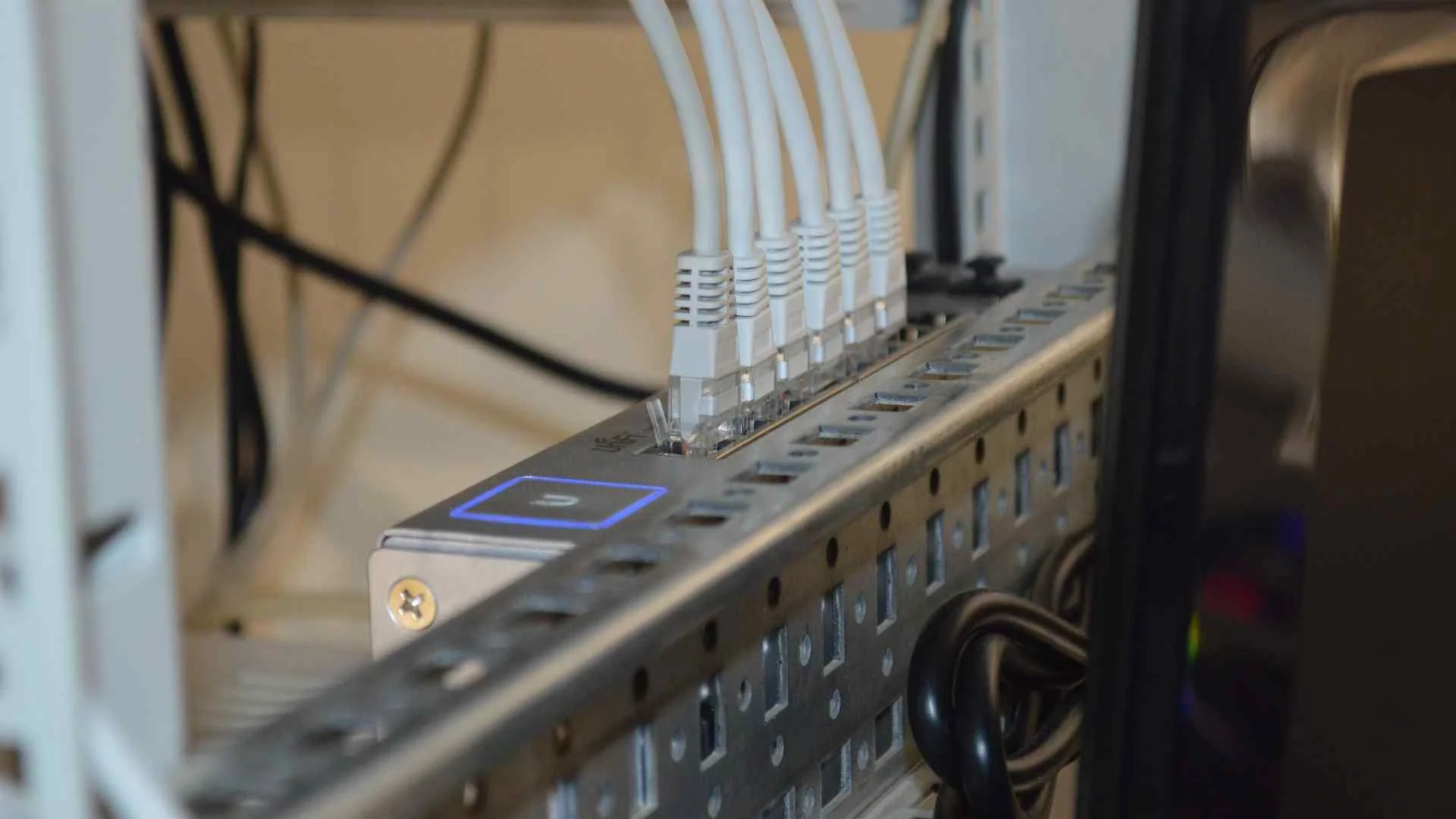


Banyak pengguna yang bingung dan bertanya: "Apakah bisa menyambungkan WiFi ke PC pakai kabel LAN? Bagaimana caranya? Kabel apa yang dipakai?". Istilah Kabel LAN WiFi ke PC memang sering terdengar membingungkan, karena pada dasarnya WiFi adalah koneksi nirkabel (tanpa kabel), sedangkan LAN adalah koneksi berbasis kabel.
Namun, jawabannya adalah BISA. Ada beberapa cara dan jenis perangkat yang memungkinkan Anda menangkap sinyal WiFi, lalu menyambungkannya ke komputer atau PC menggunakan kabel LAN agar koneksi lebih stabil, kencang, dan tidak terputus. Artikel ini akan membahas tuntas cara kerjanya, jenis kabel, alat yang dibutuhkan, hingga panduan pemasangannya lengkap
Apa Itu Koneksi WiFi ke PC Menggunakan Kabel LAN?
Secara sederhana, ini adalah metode mengubah sinyal jaringan nirkabel menjadi sinyal kabel. Tujuannya agar PC atau komputer Anda yang tidak punya fitur WiFi bawaan, atau yang ingin koneksi lebih stabil, bisa terhubung ke jaringan internet yang asalnya hanya tersedia secara nirkabel.
Ada dua kondisi utama yang sering dimaksud pengguna dengan istilah ini:
- Menyambungkan Router/Modem WiFi ke PC (koneksi standar).
- Menangkap sinyal WiFi dari jarak jauh, lalu disambungkan ke PC pakai kabel LAN (memerlukan alat tambahan).
Sambungan Standar: Dari Router WiFi ke PC
Ini adalah cara yang paling umum dilakukan. Jika Anda memiliki alat pemancar WiFi (Router, Modem, atau IndiHome/First Media di rumah), alat tersebut selain memancarkan sinyal ke udara, juga memiliki lubang colokan kabel di belakangnya.
✅ Jenis Kabel yang Dipakai
Tidak ada kabel khusus bernama "Kabel WiFi". Kabel yang Anda butuhkan adalah Kabel LAN Standar (UTP Cat 5e atau Cat 6) dengan konektor RJ45 di kedua ujungnya.
✅ Cara Kerja
- Sinyal internet masuk ke modem.
- Modem meneruskan sinyal tersebut ke port LAN/RJ45 yang tersedia di bodi alat.
- Anda mencolokkan kabel dari port modem tersebut langsung ke port LAN di komputer/PC Anda.
✅ Cara Menyambungkan
- Siapkan kabel LAN standar.
- Colokkan ujung pertama ke lubang bertuliskan LAN, ETH, atau angka 1-4 di belakang modem/router WiFi Anda.
- Colokkan ujung kedua ke lubang jaringan di bagian belakang atau samping PC/Laptop Anda.
- Nyalakan perangkat, biasanya koneksi langsung aktif otomatis tanpa pengaturan tambahan.
Keuntungan: Cara ini memberikan koneksi paling stabil, paling cepat, dan tidak terganggu dinding atau jarak, jauh lebih baik dibandingkan menangkap sinyal pakai WiFi biasa.
Sambungan Jarak Jauh / Penangkap Sinyal WiFi ke PC
Ini adalah kondisi yang lebih sering dicari: "Saya punya sinyal WiFi tetangga atau di ruangan lain, tapi sinyalnya lemah kalau ditangkap pakai WiFi biasa. Bagaimana caranya agar sinyal itu masuk lewat kabel ke PC saya?".
Untuk cara ini, Anda tidak cukup hanya pakai kabel saja, Anda membutuhkan alat perantara yang berfungsi menangkap sinyal udara, mengubahnya menjadi sinyal kabel, lalu meneruskannya ke PC. Alat ini biasa disebut WiFi Repeater dengan Port LAN, WiFi Extender, atau Client Router.
✅ Jenis Kabel yang Dipakai
Tetap sama: Kabel LAN Standar (Straight), jenis UTP Cat 5e atau Cat 6.
✅ Alat Tambahan yang Diperlukan
- Alat Penangkap Sinyal (Client Mode):Contoh: TP-Link TL-WA5210G, TP-Link WA850RE (versi ada port-nya), atau Router biasa yang diubah mode operasinya. Alat ini dipasang di tempat yang sinyal WiFi-nya kuat.
- Kabel LAN: Menghubungkan dari alat penangkap ke PC.
✅ Cara Kerja & Urutan Penyambungan
- Alat penangkap dipasang di lokasi yang bisa menangkap sinyal WiFi sumber dengan baik.
- Alat tersebut dikonfigurasi agar terhubung ke nama WiFi dan memasukkan kata sandinya.
- Setelah terhubung, sinyal internet yang diterima akan dikeluarkan melalui lubang LAN yang ada di alat tersebut.
- Anda sambungkan lubang LAN alat itu ke lubang LAN di PC Anda menggunakan kabel LAN.
- PC Anda akan mendapatkan internet seolah-olah dicolok langsung ke sumbernya.
Keuntungan: Anda bisa menarik jaringan WiFi hingga jarak jauh atau melewati banyak dinding menggunakan kabel, yang tidak bisa dilakukan jika hanya mengandalkan kartu WiFi di PC.
Masalah Umum & Solusi
1. Sudah dicolok kabel tapi internet tidak nyambung?
- Cek lampu indikator: Lihat di lubang LAN PC Anda, apakah ada lampu menyala (kuning/hijau)? Jika mati, berarti kabel putus, konektor rusak, atau port di modem mati.
- Cek urutan kabel: Pastikan kabel menggunakan standar Straight, bukan Cross.
- Restart Modem: Kadang modem macet, matikan lalu nyalakan ulang.
2. Kecepatan lewat kabel lebih lambat daripada WiFi?
- Ini tidak wajar. Biasanya penyebabnya adalah kabel berkualitas buruk atau konektor dipasang salah.
- Pastikan kabel Anda tembaga murni, bukan CCA (Campuran aluminium).
- Pastikan semua 8 kawat terpasang benar (terutama jika internet Anda di atas 100 Mbps).
3. Bisa tidak menarik kabel lebih dari 100 meter?
Tidak disarankan. Standar maksimal kabel LAN adalah 100 meter. Jika lebih dari itu, sinyal akan hilang atau sangat lambat. Gunakan alat penguat sinyal atau ganti ke kabel Fiber Optik.
Jasa Pemasangan dan Perbaikan Kabel LAN

Butuh IT Jaringan untuk pemasangan Kabel LAN? atau hanya sekedar perbaikan Maintenance Kabel LAN Rusak? Tenang jasapasangkabellantangerang.com solusi terbaik untuk anda!

Anda bisa langsung konsultasi dan booking jadwal survei lokasi ke Admin IT. Berikut area layanan kami diberbagai wilayah:
- Jasa Pasang Kabel LAN Tangerang
- Jasa Pasang Kabel LAN Alam Sutera
- Jasa Pasang Kabel LAN BSD
- Jasa Pasang Kabel LAN Bintaro
- Jasa Pasang Kabel LAN Suvarna Sutera
- Jasa Pasang Kabel LAN Legok
- Jasa Pasang Kabel LAN PIK
- Jasa Pasang Kabel LAN Green Lake City
Kenapa harus menggunakan layanan kami? jasapasangkabellantangerang.com sub service dari Stabiliskom IT-Solution yang berfokus mengoptimasi Infrastruktur IT Jaringan Perusahaan. Berikut adalah keunggulan kami:
🤝Fleksible Sistem Borong / Jasa Only
📍 Layanan luas semua wilayah Tangerang dan sekitarnya
👍Dikerjakan oleh TIM IT, Bukan tukang abal abal!
🥇Tim IT Bersertifikasi Internasional (Resmi)
👨🔧IT Berpengalaman 5 Tahun+ Dibidangnya
🏙 Dipercaya Oleh Pemerintah - Perusahaan BUMN dan Dan Swasta
✅Dipercaya lebih dari 100+ perusahaan, lihat: Porto Client
Kesimpulan
Kabel LAN WiFi ke PC pada dasarnya adalah kabel jaringan standar biasa yang berfungsi menghubungkan perangkat pemancar sinyal WiFi (Modem, Router, atau Alat Penangkap Sinyal) ke komputer Anda. Tidak ada kabel khusus untuk ini, Anda cukup menggunakan Kabel LAN UTP Cat 5e atau Cat 6.
Ada dua cara utama: sambungkan langsung dari port LAN di modem Anda (paling disarankan), atau gunakan alat penangkap sinyal jaringan jika sumber WiFi berada di jarak jauh. Menggunakan kabel LAN selalu menjadi pilihan terbaik untuk koneksi yang stabil, cepat, dan minim gangguan dibandingkan hanya mengandalkan sinyal nirkabel saja.